Tunnel VPN Client-to-Site avec OpenVPN et pfSense
Ce projet consiste en la création d'un tunnel VPN sécurisé en mode Client-to-Site grâce à OpenVPN et pfSense. L'objectif est de permettre un accès distant sécurisé à un réseau local, avec une authentification par certificats et des règles de pare-feu adaptées.
Schéma réseau
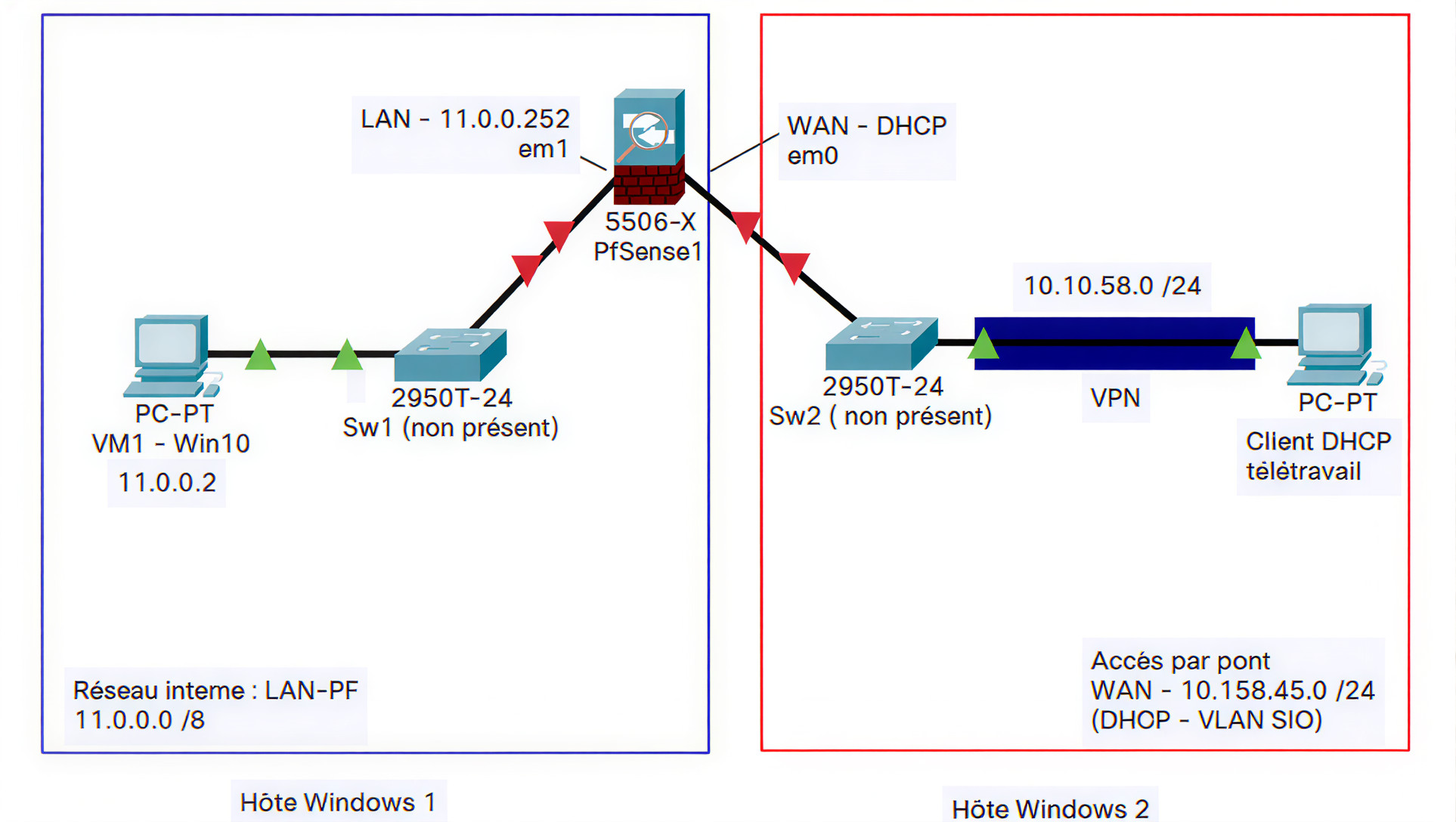
Le schéma ci-dessus illustre la topologie du réseau :
- LAN (11.0.0.0/8) : Réseau interne sécurisé.
- WAN (DHCP) : Accès Internet via pfSense.
- VPN (10.10.58.0/24) : Réseau virtuel pour les clients OpenVPN.
Étapes de configuration
1. Création de l'autorité de certification
La première étape consiste à créer une autorité de certification (CA) pour signer les certificats des clients et du serveur OpenVPN. Cela garantit que seules les machines autorisées peuvent se connecter au VPN.
Paramètres de la CA :
| Champ | Valeur |
|---|---|
| Descriptive name | carrifiedServerSIO-amelaine |
| Method | Create an Internal Certificate Authority |
| Key type | RSA (3348 bits) |
| Digest Algorithm | SHA256 |
| Lifetime | 3650 jours |
| Common Name | Sio-Amelaine-OpenVPN |
2. Génération du certificat serveur
Après la création de la CA, un certificat serveur est généré pour OpenVPN. Ce certificat est utilisé pour authentifier le serveur auprès des clients.
Paramètres du certificat serveur :
| Champ | Valeur |
|---|---|
| Descriptive name | carrifiedServerSIO-amelaine |
| Certificate authority | carrifiedServerSIO-amelaine |
| Key type | RSA (3348 bits) |
| Digest Algorithm | SHA256 |
| Lifetime | 3650 jours |
| Common Name | Sio-Amelaine-OpenVPN |
3. Configuration du serveur OpenVPN
Le serveur OpenVPN est configuré dans pfSense avec les paramètres suivants :
- Server mode : Remote Access (SSL/TLS + User Auth)
- Backend for authentication : Local Database
- Device mode : tun - Layer 3 Tunnel Mode
- Protocol : UDP on IPv4 only
- Interface : WAN
- Local port : 1194
Capture d'écran de la configuration :

4. Mise en place des règles de pare-feu
Pour autoriser le trafic VPN, deux règles de pare-feu sont ajoutées :
Règle WAN
Autorise le trafic UDP sur le port 1194 pour les connexions OpenVPN entrantes.
Paramètres :
- Interface : WAN
- Protocol : UDP
- Destination port range : 1194
- Action : Pass
Règle Floating
Autorise le trafic entre le réseau VPN et le LAN.
Paramètres :
- Interface : OpenVPN
- Protocol : Any
- Source : 10.10.58.0/24
- Destination : LAN net
- Action : Pass
5. Export de la configuration client
La configuration client est exportée depuis pfSense pour permettre aux utilisateurs de se connecter au VPN. Deux fichiers sont générés :
- Un fichier de configuration OpenVPN (.ovpn)
- Un installeur Windows pour OpenVPN (64-bit)
Options d'export :
- Host Name Resolution : Interface IP Address
- Verify Server CN : Automatic
- Block Outside DNS : Activé
- Silent Installer : Désactivé
6. Connexion au VPN
Pour se connecter au VPN, l'utilisateur doit :
- Installer OpenVPN GUI sur sa machine Windows.
- Importer le fichier de configuration (.ovpn) exporté.
- Lancer OpenVPN GUI et se connecter avec ses identifiants.
Exemple de logs de connexion :
Tue Dec 2 11:44:06 2025 OpenVPN 2.6.7 Windows version 10.0
Tue Dec 2 11:44:06 2025 Library versions: OpenSSL 3.1.4, LZO 2.10
Tue Dec 2 11:44:08 2025 Peer Connection Initiated with [AF_INET]172.20.10.3:3094
Tue Dec 2 11:44:09 2025 Initialization Sequence Completed
Tue Dec 2 11:44:09 2025 Set TAP-Windows TUN subnet mode network/local/netmask = 10.10.58.0/10.10.58.2
Une fois connecté, l'adresse IP de la machine change pour refléter le réseau VPN (ex. : 10.10.58.2).
Conclusion
Ce projet m'a permis de maîtriser la configuration d'un tunnel VPN sécurisé avec OpenVPN et pfSense. Les compétences acquises incluent :
- La création et la gestion d'une autorité de certification.
- La configuration d'un serveur OpenVPN en mode Remote Access.
- La mise en place de règles de pare-feu pour sécuriser le trafic VPN.
- L'export et le déploiement de configurations clients.
- La résolution de problèmes de connectivité et d'authentification.
Ce projet s'inscrit dans ma démarche pour allier réseau et cybersécurité, en vue de proposer des solutions d'accès distant sécurisées pour les entreprises.